Adım adım ödeme rehberi

Bakiye ile Ödeme Nasıl Yapılır?

Quantaps bakiye kodunuz ve PIN’inizle siparişinizi birkaç adımda tamamlayabilirsiniz. Aşağıdaki ekran görüntülerini sırayla takip edin.

✓ Üyelik gerekmez ✓ Kod + PIN ile doğrulama ✓ Sipariş koduyla takip
Başlamadan önce

Sipariş tutarınızı karşılayacak kadar kullanılabilir bakiyeniz olduğundan emin olun. Bakiye kodunuz ve PIN’iniz size özel bilgilerdir; PIN’inizi başka kişilerle paylaşmayın.

Ekran görüntülü anlatım

4 adımda bakiyenizle ödeme yapın

Her adımı tamamladıktan sonra bir sonraki adıma geçin.

01

Ödeme yöntemi olarak Bakiye ile Öde’yi seçin

Hizmetinizi ve sipariş miktarınızı belirledikten sonra ödeme bölümüne ilerleyin. Ödeme seçenekleri arasından “Bakiye ile Öde” satırını seçin. Bakiye kodu ve PIN alanları bu seçimin ardından görüntülenir.
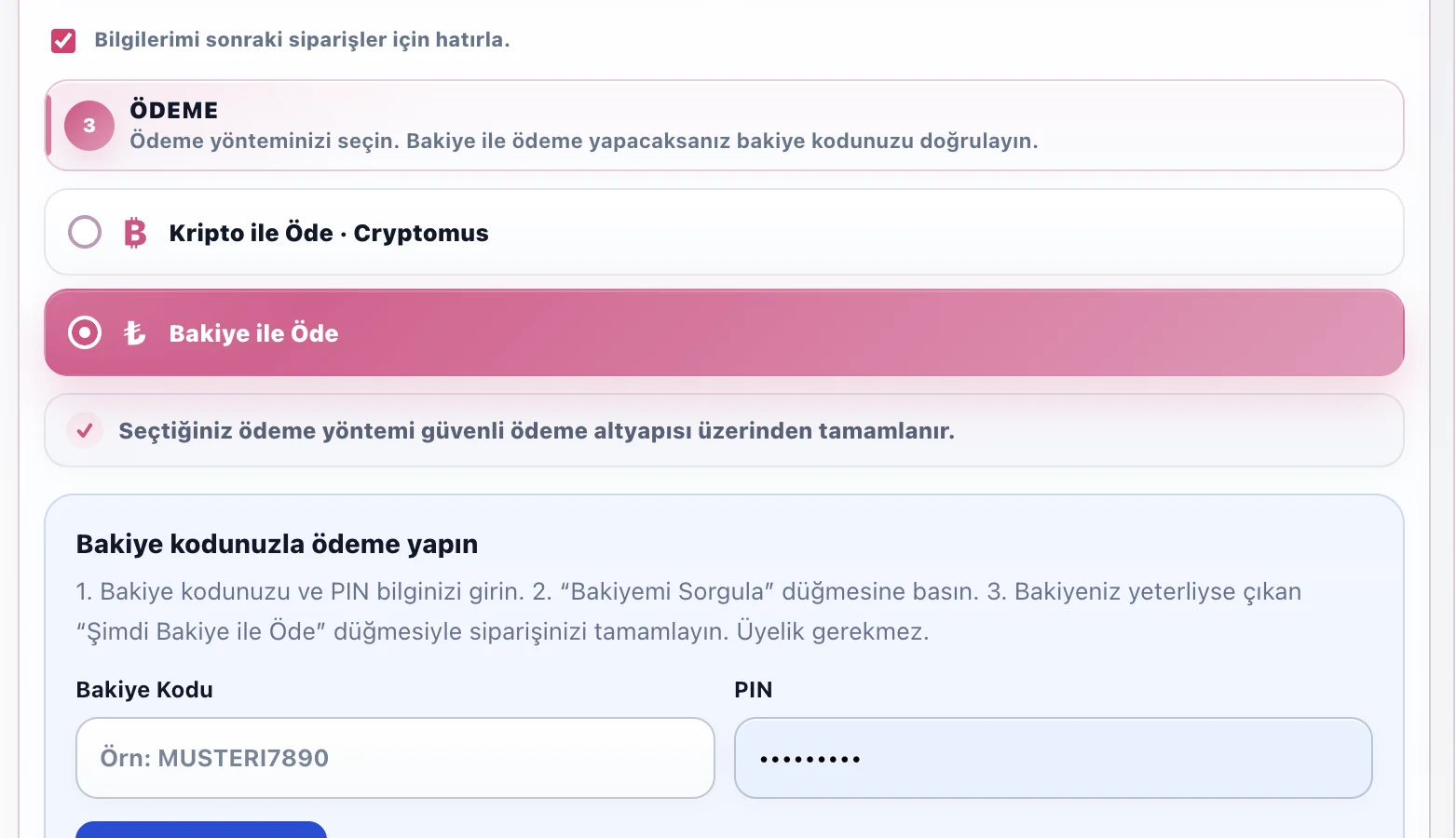
Ödeme bölümünde Bakiye ile Öde seçeneğinin işaretlendiği örnek ekran görüntüsü
Örnek ekran görüntüsü · Adım 1
02

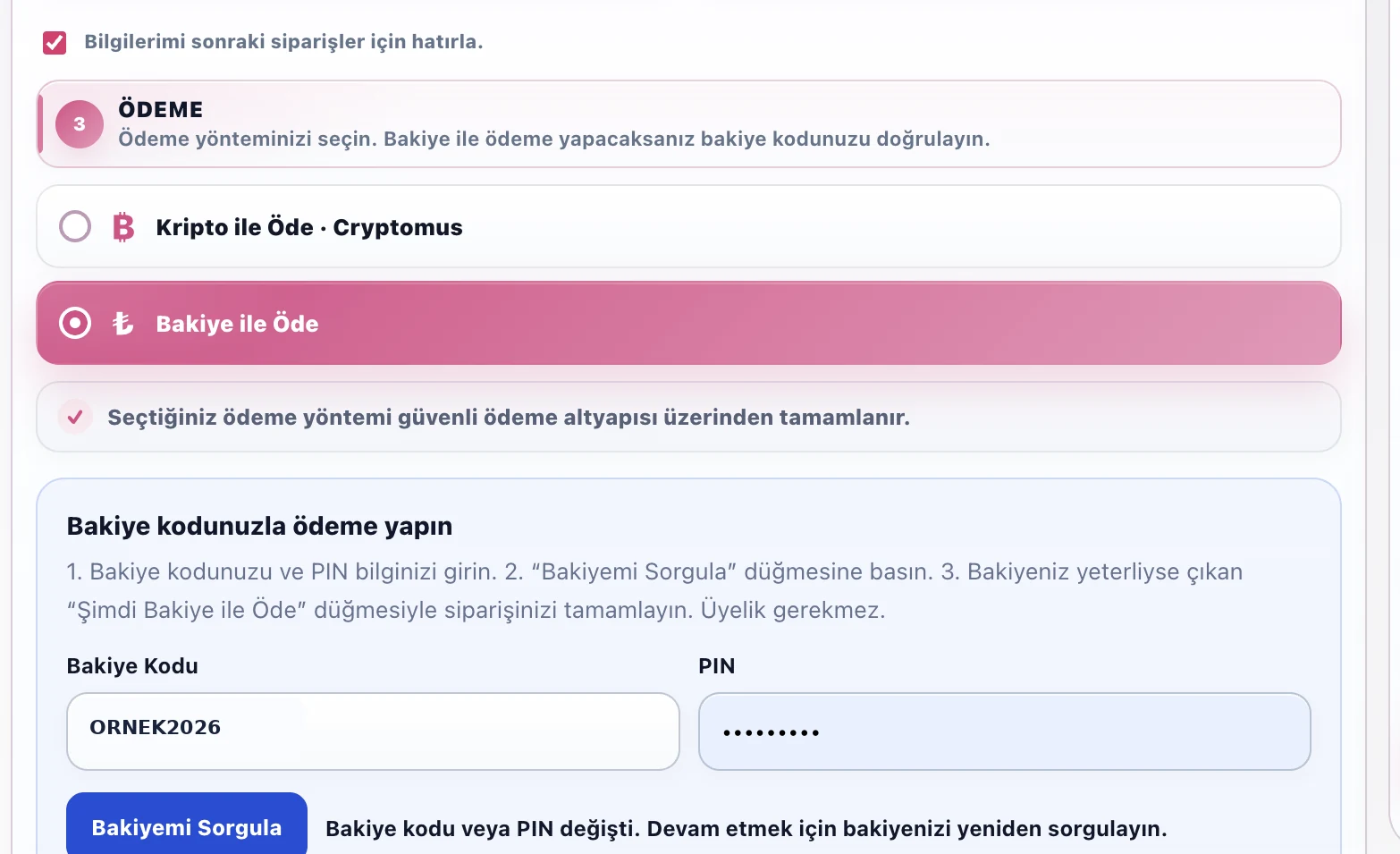
Bakiye kodunuzu ve PIN’inizi girin

Size iletilen bakiye kodunu ve PIN bilgisini ilgili alanlara yazın. Ardından “Bakiyemi Sorgula” düğmesine basın. Bu kontrol, hesabınızdaki kullanılabilir bakiyeyi ve sipariş tutarının karşılanıp karşılanmadığını doğrular.

Not: Bakiye kodunu veya PIN’i değiştirirseniz ya da sipariş tutarı güncellenirse yeniden “Bakiyemi Sorgula” düğmesine basın.
Örnek bakiye kodu ve maskelenmiş PIN ile doldurulmuş bakiye formu
Örnek ekran görüntüsü · Adım 2
03

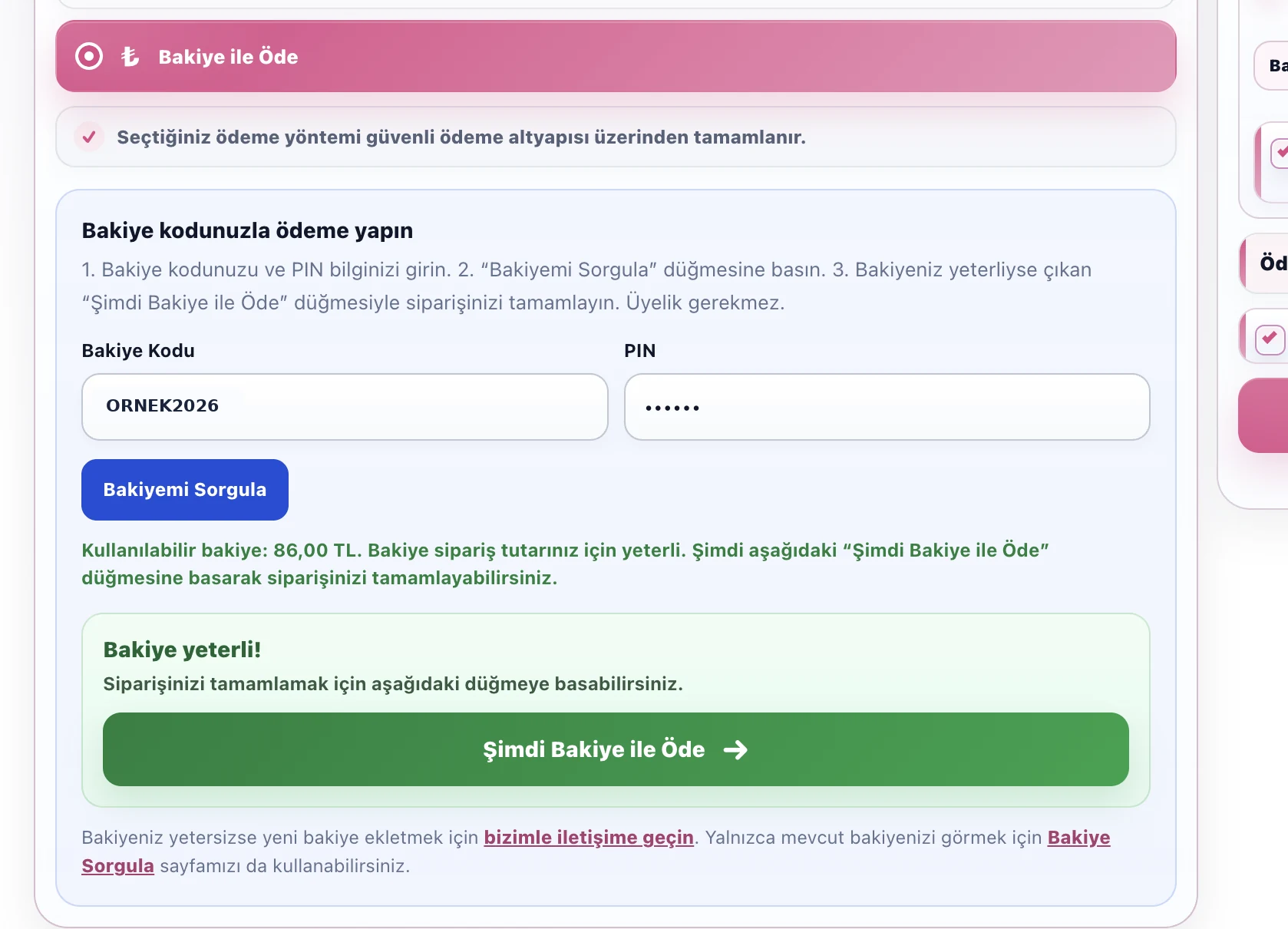
Bakiyeniz yeterliyse Şimdi Bakiye ile Öde’ye basın

Sorgulama başarılı olduğunda kullanılabilir bakiyeniz gösterilir ve “Bakiye yeterli!” onay alanı görünür. Sipariş tutarı kadar veya daha fazla bakiyeniz varsa yeşil “Şimdi Bakiye ile Öde” düğmesine bir kez basın. İşlem tamamlanırken düğmeye tekrar tekrar basmayın; sistemin yanıt vermesini bekleyin.

Önemli: “Şimdi Bakiye ile Öde” düğmesine bir kez basmanız yeterlidir. İşlem yanıtlanana kadar sayfayı kapatmayın veya tekrar sipariş göndermeyin.
Kullanılabilir bakiyenin yeterli olduğunu ve Şimdi Bakiye ile Öde düğmesini gösteren örnek ekran
Örnek ekran görüntüsü · Adım 3
04

Ödeme onayını ve sipariş kodunuzu kontrol edin

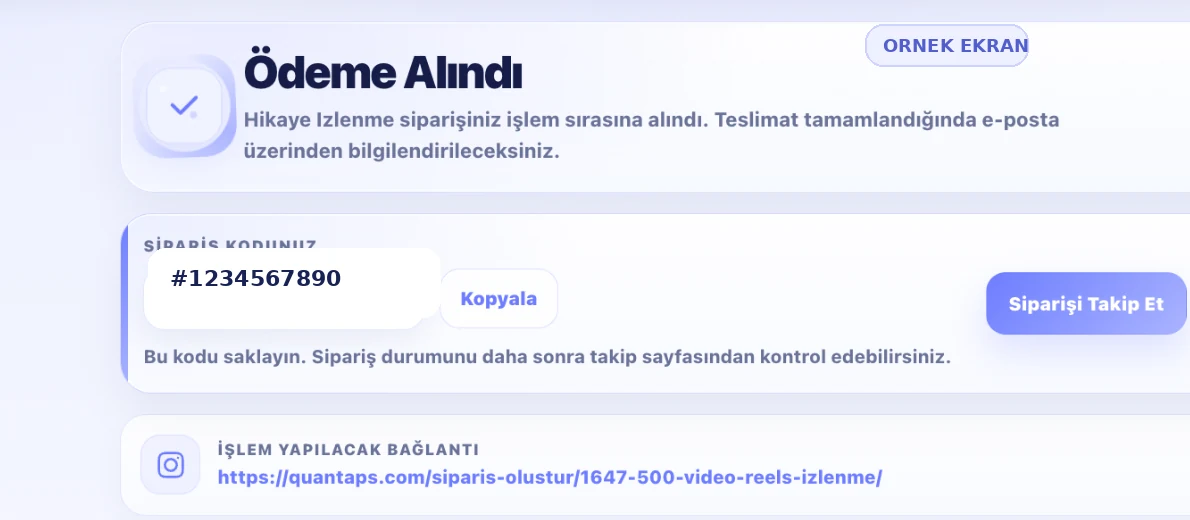
İşlem başarıyla tamamlandığında “Ödeme Alındı” ekranı açılır. Bu ekranda gösterilen sipariş kodunu kaydedin. Siparişinizin güncel durumunu daha sonra “Siparişi Takip Et” bağlantısından kontrol edebilirsiniz.

Örnek Ödeme Alındı onay ekranı ve örnek sipariş kodu
Örnek ekran görüntüsü · Adım 4

Bakiyem sipariş tutarından az

Mevcut bakiyeniz sipariş tutarını karşılamıyorsa ödeme tamamlanamaz. Yeni bakiye eklenmesi için destek ekibimizle iletişime geçin.

Destek ekibiyle iletişime geçin

Yeniden bakiye sorgulama uyarısı görüyorum

Sipariş tutarı, bakiye kodu veya PIN değiştiğinde önceki doğrulama geçersiz olur. Bilgilerinizi kontrol edip “Bakiyemi Sorgula” düğmesine yeniden basın.

Bakiye sorgulama sayfası
Kısa cevaplar

Sık sorulan sorular

Ödeme için üyelik açmam gerekiyor mu?

Hayır. Size verilen bakiye kodu ve PIN ile doğrulama yaparak ödeme gerçekleştirebilirsiniz.

Ödemenin başarılı olduğunu nasıl anlarım?

İşlem tamamlandığında “Ödeme Alındı” ekranı açılır ve sipariş kodunuz gösterilir. Bu kodu saklayıp sipariş takibinde kullanabilirsiniz.

Ödeme düğmesine yanlışlıkla tekrar bastım. Ne yapmalıyım?

İşlem devam ederken tekrar tıklamayın. Önce sipariş kodu veya sipariş takip sayfası üzerinden bir sipariş oluşup oluşmadığını kontrol edin.

PIN’imi destek ekibine göndermeli miyim?

Hayır. PIN’inizi kimseyle paylaşmayın. Destek talebinizde PIN bilginize yer vermeyin.

Hazırsanız başlayalım

Bakiyenizle siparişinizi tamamlayın

İşleminiz için yeterli bakiyeniz varsa hizmet seçimine dönerek ödeme adımlarını uygulayabilirsiniz.

Bu sayfadaki görüntüler örnek anlatım içindir. Gösterilen bakiye, sipariş tutarı ve örnek sipariş kodu kullanıcıya göre değişir.