💸 PayTR Havale / EFT / FAST ile Ödeme Nasıl Yapılır?
Bu rehber, Quantaps üzerinden satın alma sürecini ve ödeme yöntemi olarak PayTR Havale/EFT/FAST seçildiğinde izlenecek adımları açıklar.
Özet
- Quantaps’ta paket seçilir ve sipariş formu doldurulur.
- Ödeme yöntemi olarak Havale/EFT/FAST (PayTR) seçilir.
- PayTR sayfasında banka seçilir, ekrandaki IBAN’a ödeme gönderilir.
- Aynı sayfada Ödemeyi Bildir → Onayla → SMS adımları tamamlanır.
- Son adımda “İşlem Başarılı” ekranı görülür.
1) Quantaps’ta Ürün Satın Alma Süreci
-
1. Paket SeçimiHizmet paketini seçin ve sipariş sayfasına ilerleyin.
-
2. Formun DoldurulmasıBağlantı ve iletişim bilgilerinizi eksiksiz girin.
-
3. Yöntem SeçimiHavale / EFT / FAST (PayTR) seçeneğine tıklayın.
Siparişin otomatik başlaması için PayTR ekranındaki tüm doğrulama adımları bitirilmelidir.
2) PayTR Havale / EFT / FAST Ödeme Adımları
Önemli: Banka transferinden sonra “İşlem Başarılı” ekranı görülmeden sekme kapatılmamalıdır.
-
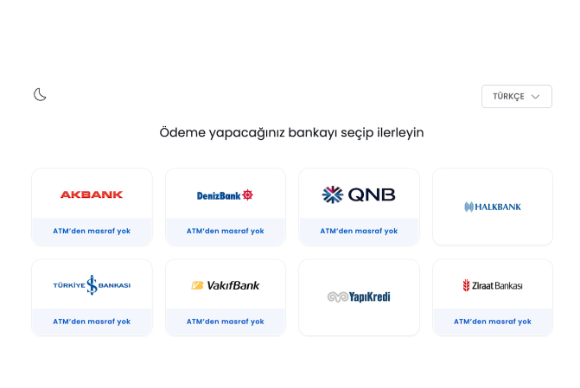
1) Banka SeçimiÖdeme yapacağınız bankayı seçerek devam edin.
-
2) Transfer + Ödemeyi BildirIBAN’a transferi yapın ve ardından Ödemeyi Bildir butonuna basın.
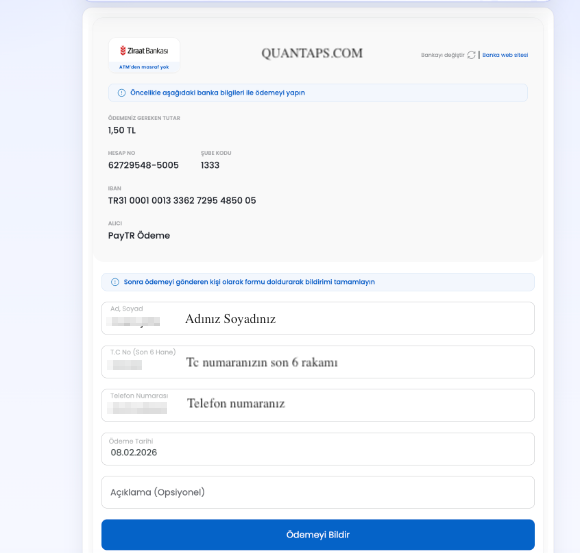 IBAN ve tutar bilgileri birebir aynı olmalıdır.
 -
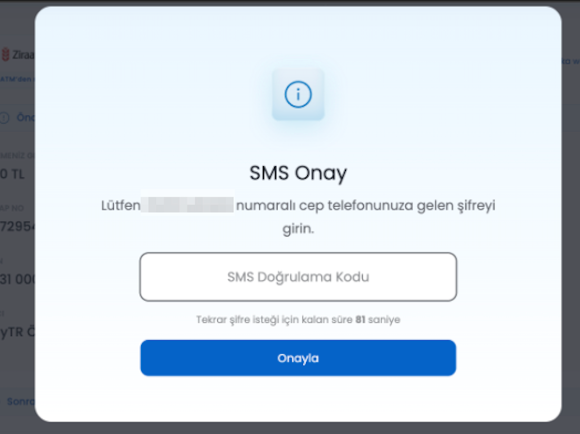
3) Onay ve SMS AdımlarıBilgileri onaylayıp SMS doğrulama kodunu girin.
-
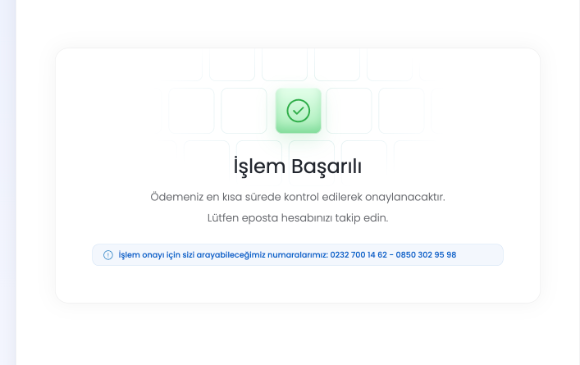
4) “İşlem Başarılı” EkranıBu ekranı gördüğünüzde siparişiniz sisteme düşmüş demektir.
🔔 En Sık Yapılan Hata
Sadece bankadan parayı gönderip PayTR ekranını kapatmak siparişin onaylanmasını engeller. Mutlaka Ödemeyi Bildir ve SMS adımları tamamlanmalıdır.
Sık Sorulan Sorular
Ekranı görmeden kapattım, ne olur?
Sipariş beklemede kalır. PayTR ekranına dönüp adımları tamamlamanız gerekir.
Görselleri nasıl büyütebilirim?
Görsele tıkladığınızda yeni sekmede büyük hali açılacaktır.